Abre Agenda
Toca Agenda en la barra inferior.
Consulta horarios, registra reservas, acompaña a tus clientes y revisa el rendimiento del negocio desde SintetiX.
Tu punto de partida para saber qué horarios están libres y cuáles ya están ocupados.
Toca Agenda en la barra inferior.
Ubica el día que deseas consultar.
Identifica horario, cliente y estado.
Toca una reserva para revisarla.
Verifica la agenda antes de ofrecer un horario. Si otro equipo hizo cambios, sincroniza primero.
Localiza registros y atiende primero los casos que requieren seguimiento.
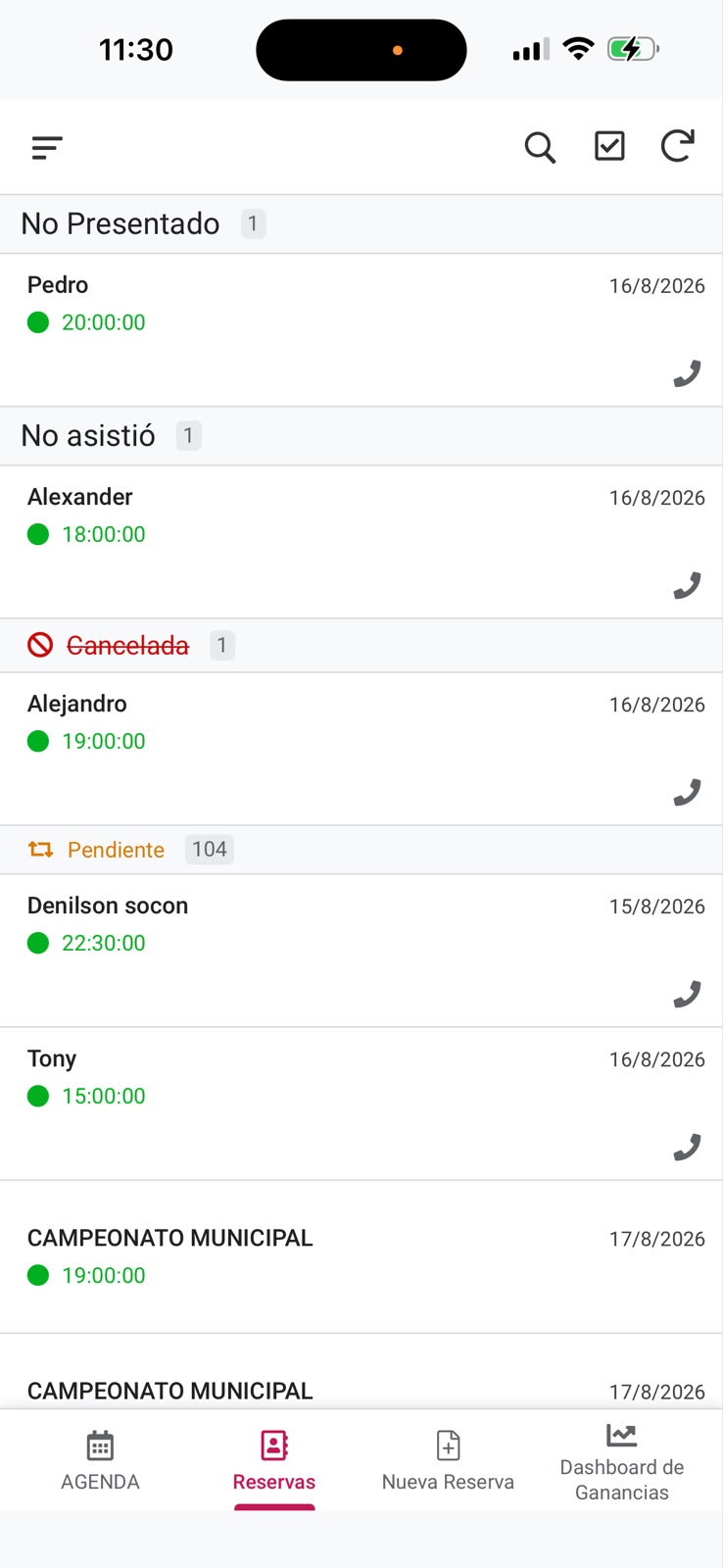
Usa la lupa para buscar y atiende primero las reservas pendientes o próximas a comenzar.
Completa cada dato para mantener correctas la agenda y las ganancias.
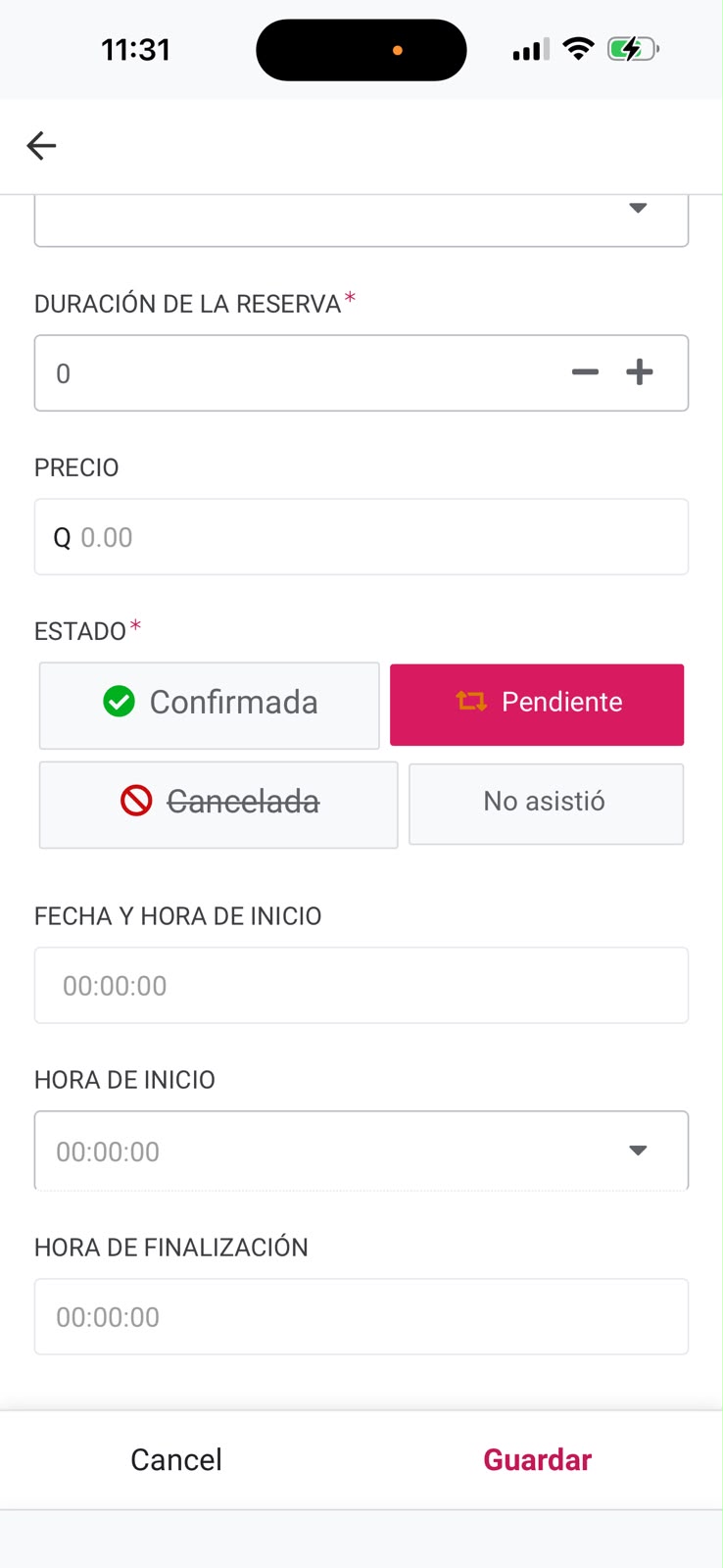
Usa la barra inferior o el botón flotante.
Escribe nombre y teléfono con cuidado.
Selecciona inicio, duración y finalización.
Elige Confirmada, Pendiente, Cancelada o No asistió.
Revisa los datos antes de confirmar.
Valida toda la información antes de modificar el registro.
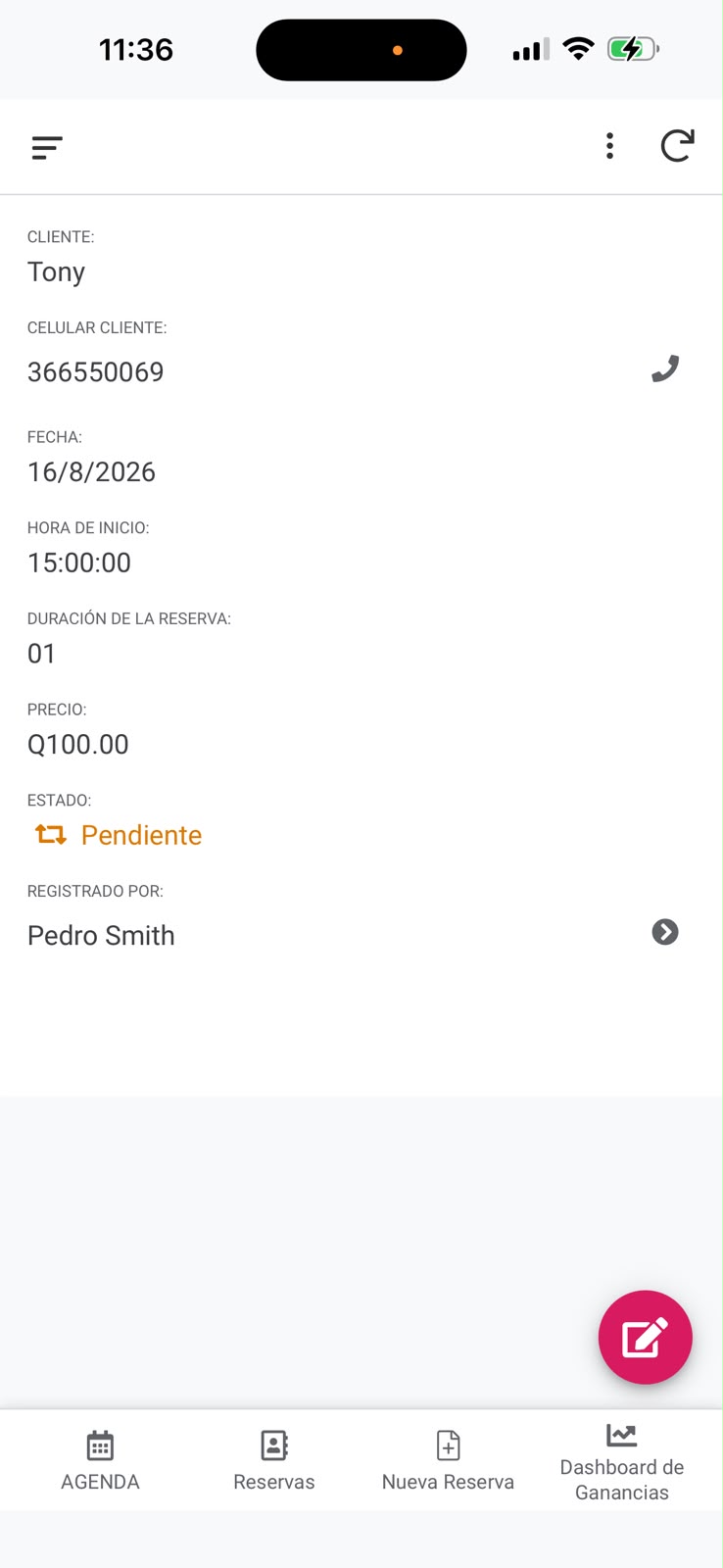
Desde Reservas o desde la Agenda.
Cliente, teléfono, fecha, hora, cancha, precio y responsable.
Usa el botón rosado y realiza el cambio.
Confirma estado y horario antes de salir.
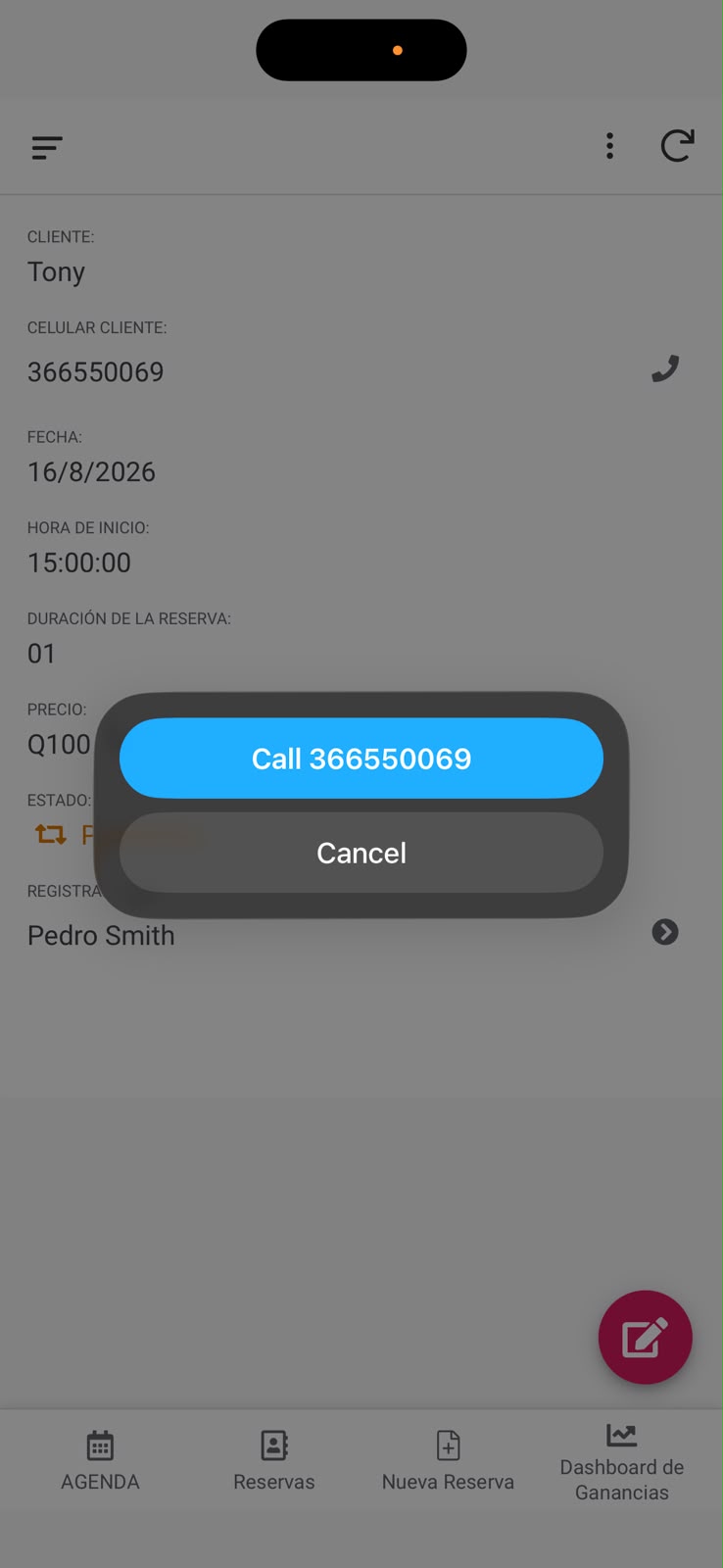
Inicia la llamada desde la reserva sin copiar el número manualmente.
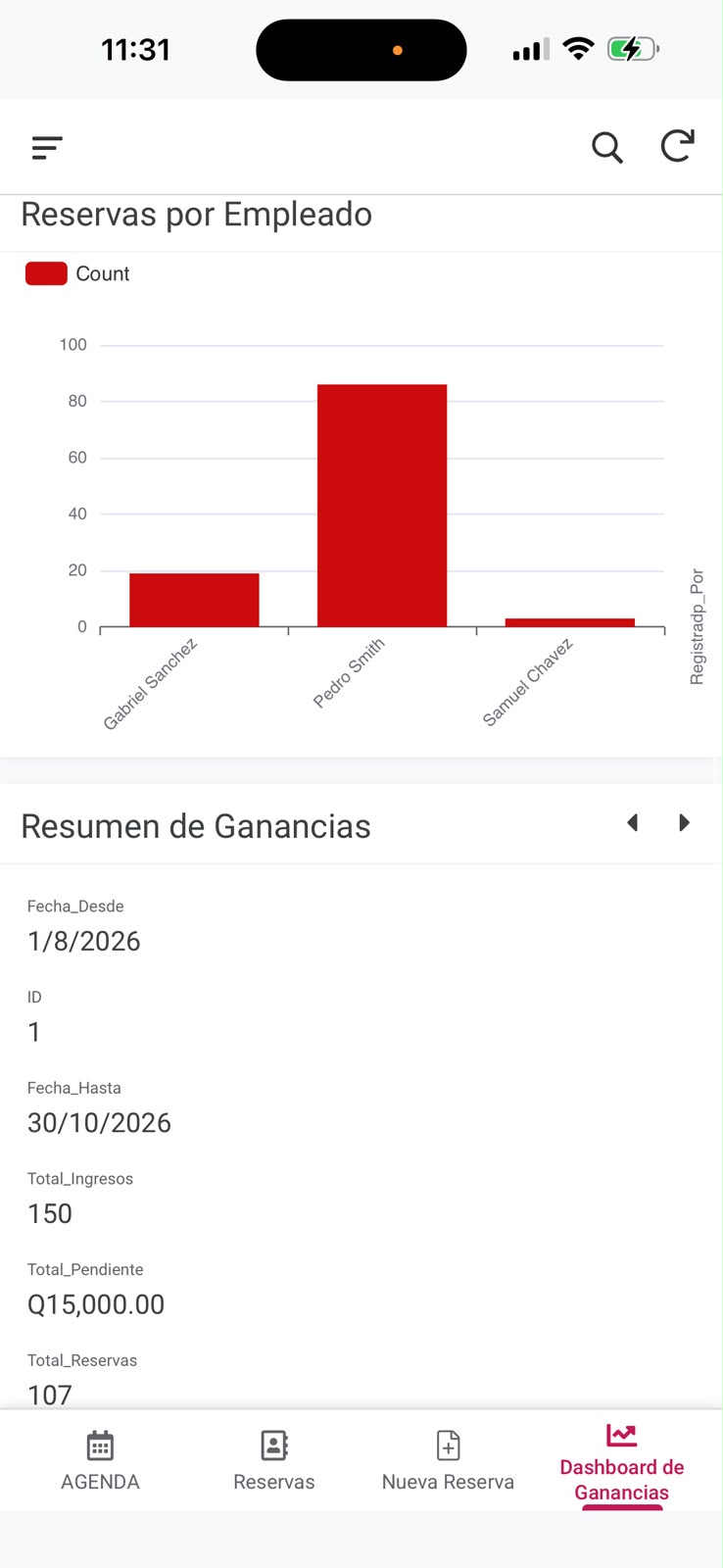
Revisa el desempeño del negocio por periodo y por empleado.
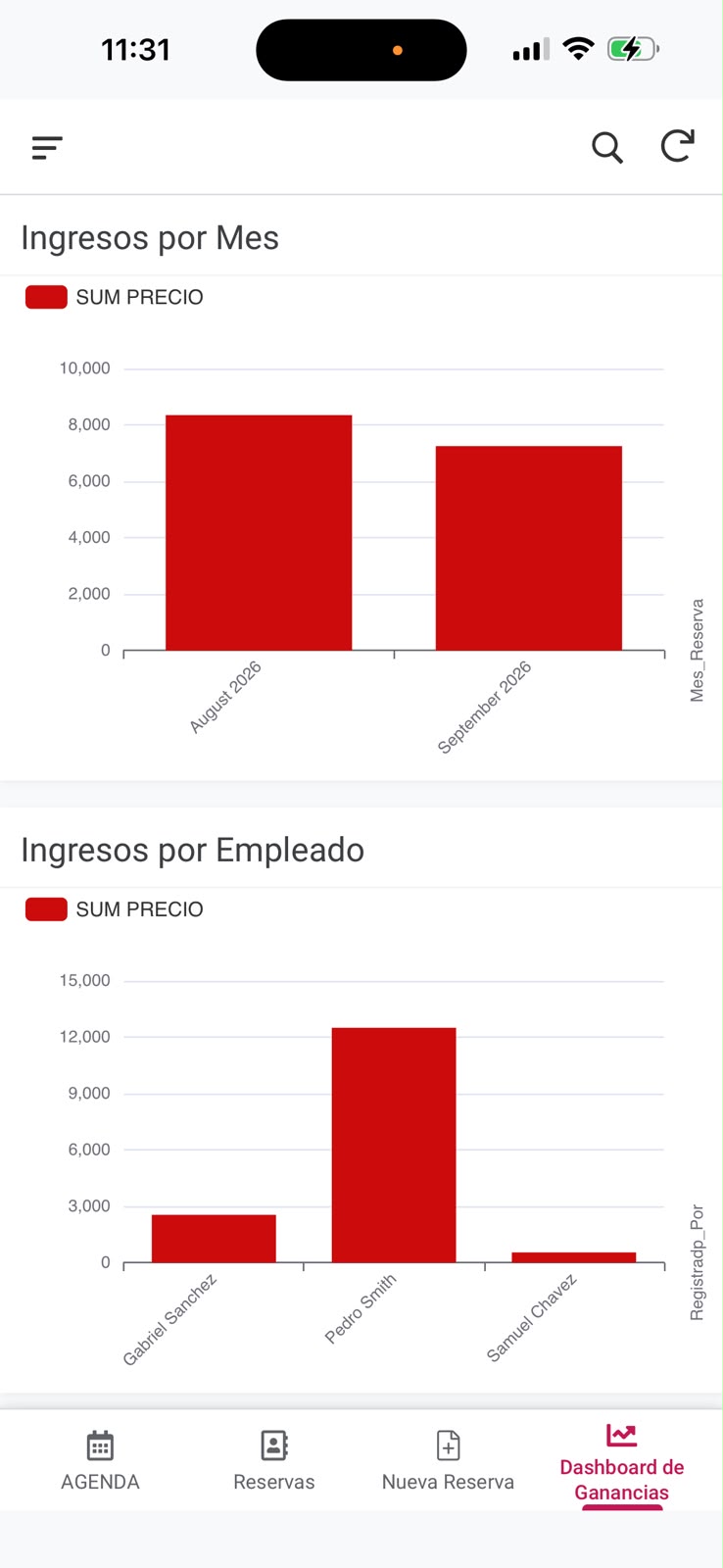
Compara la evolución del dinero registrado.
Identifica cuánto ingreso está asociado a cada integrante.
Revisa ingresos, reservas y dinero pendiente.
Compara la cantidad gestionada por persona.
Controla roles, accesos y estado del equipo.
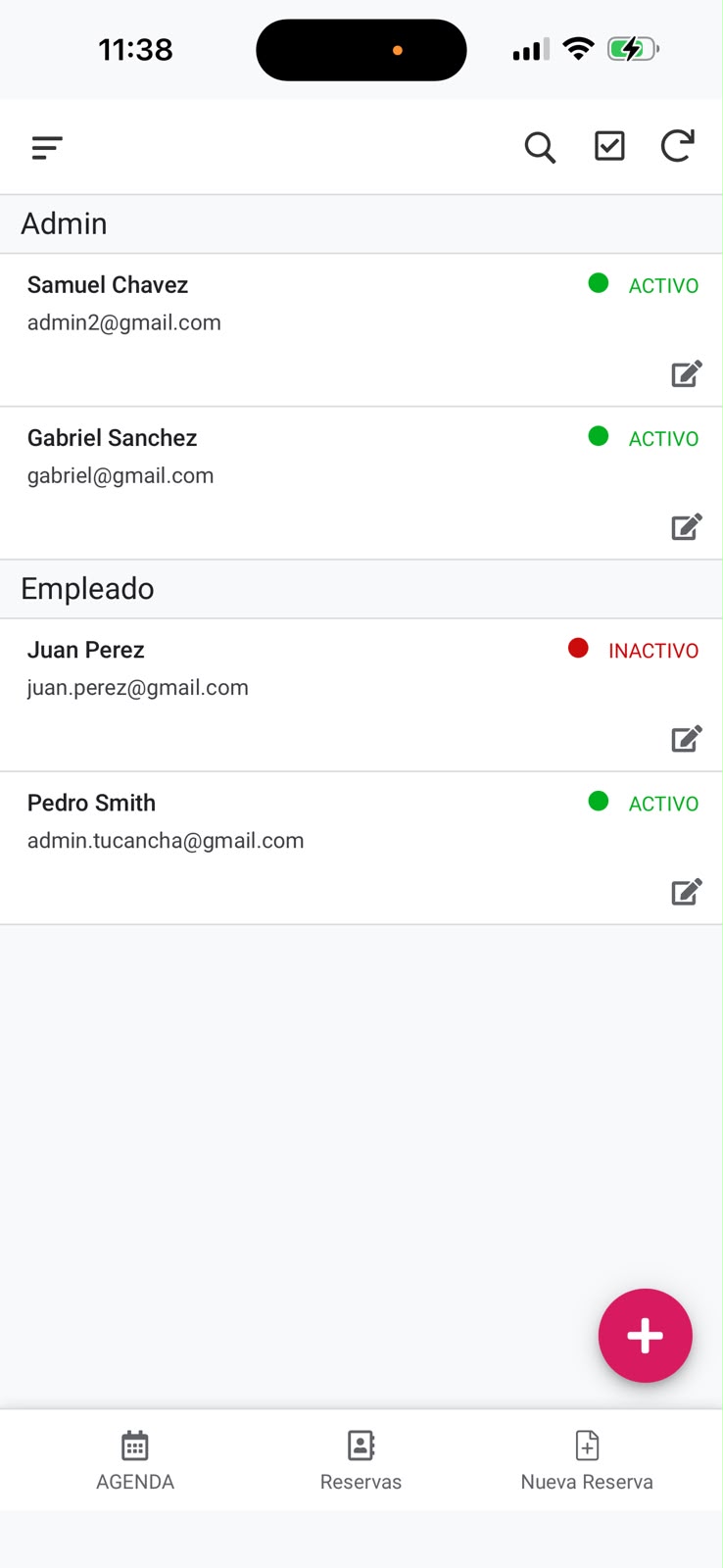
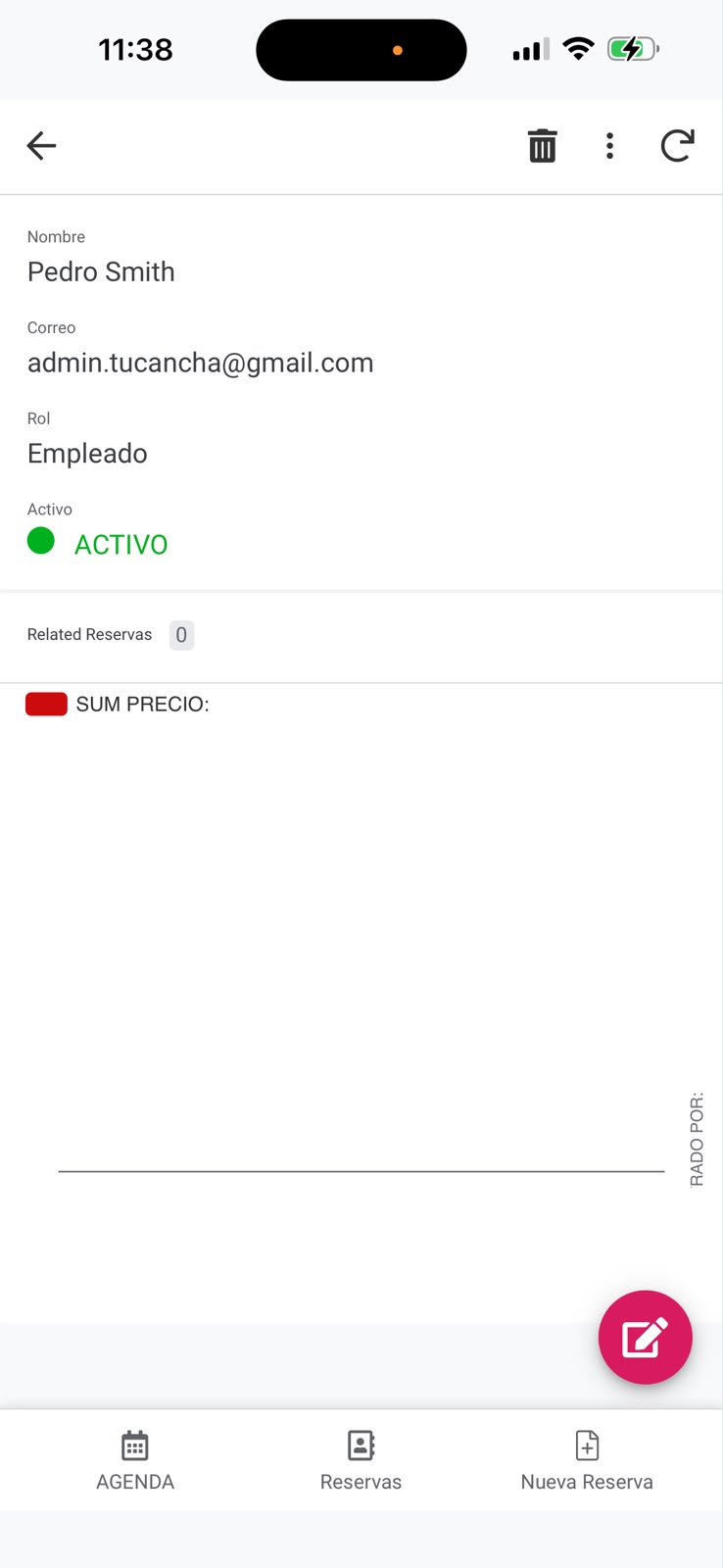
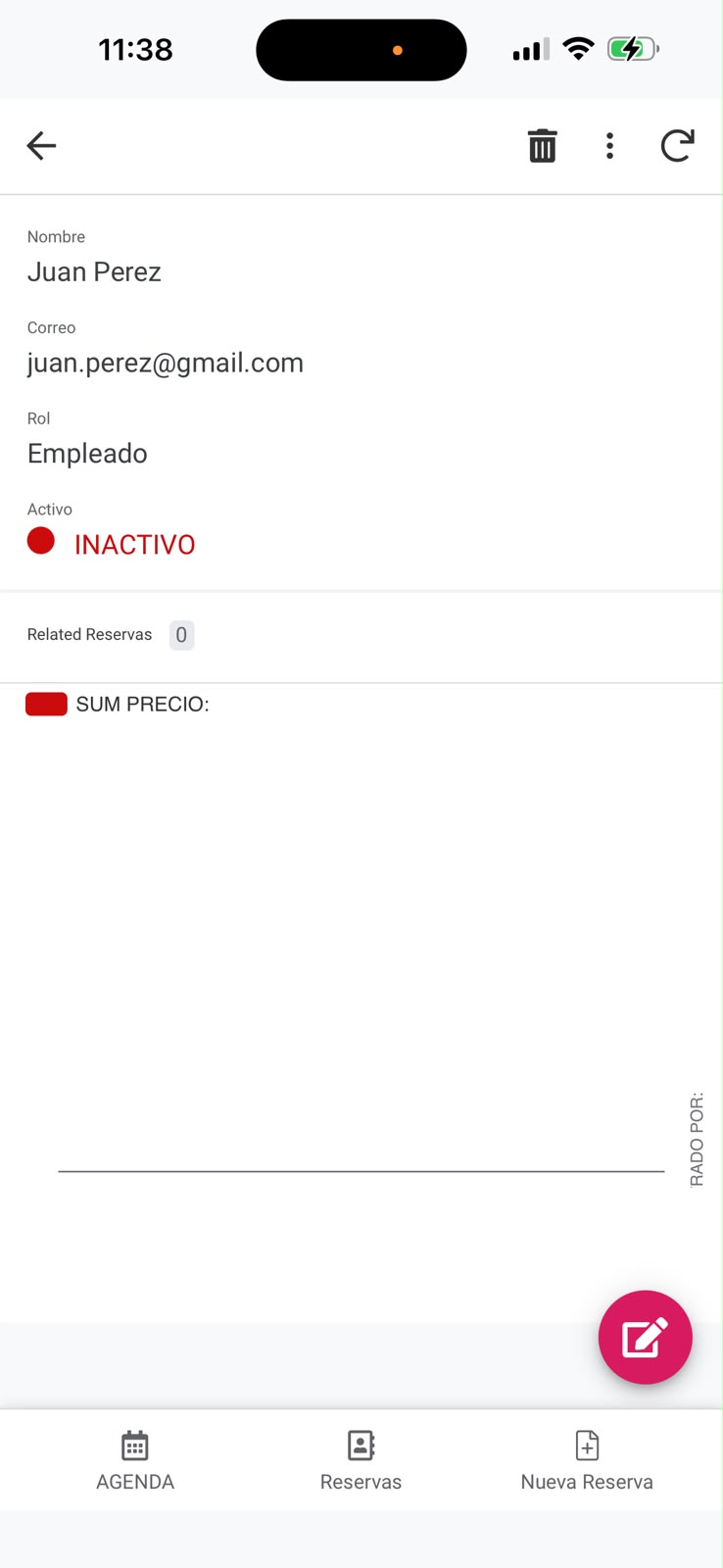
Desactiva las cuentas que ya no deben ingresar y evita compartir credenciales entre empleados.
Accede a funciones generales, usuarios y opciones de soporte.
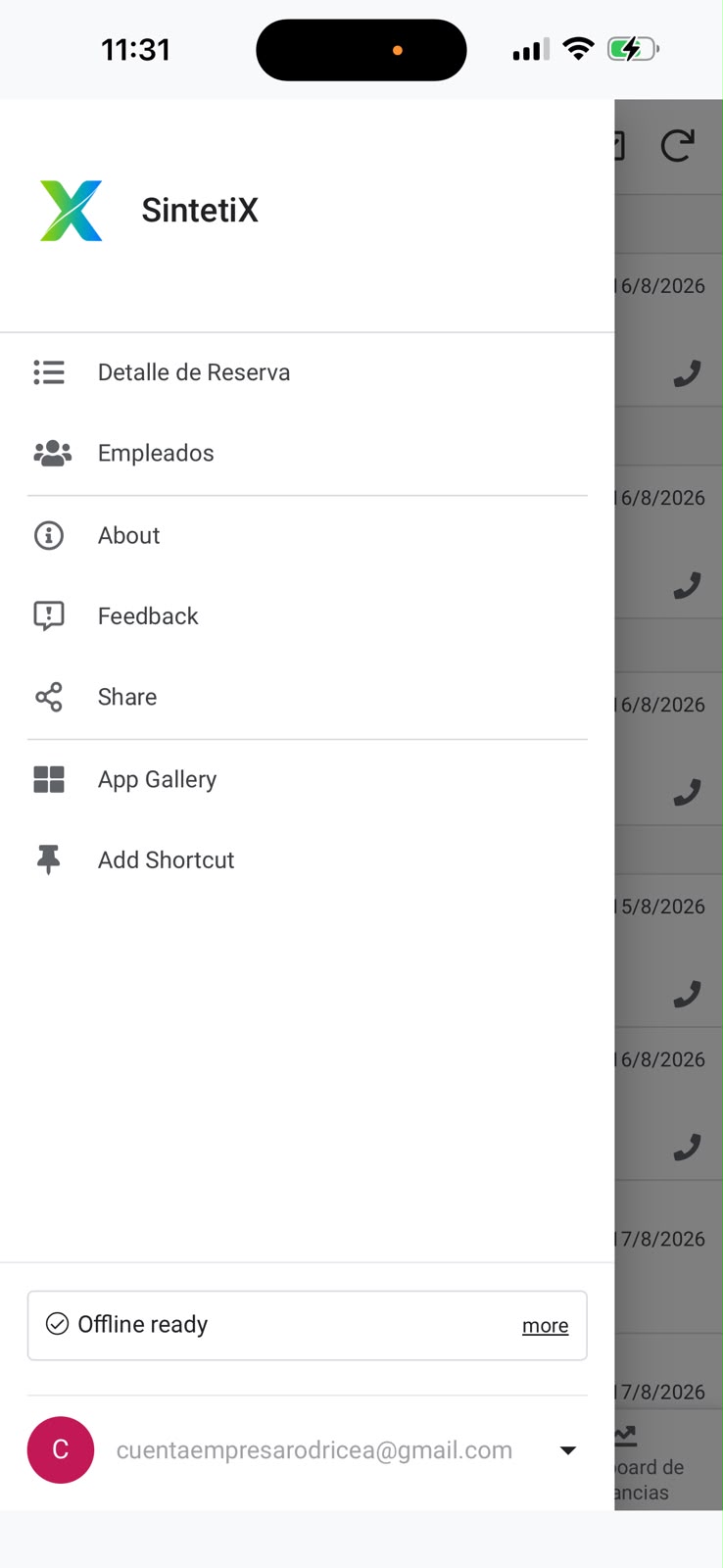
Pequeñas rutinas que reducen errores y mantienen al equipo coordinado.
Respuestas rápidas para las situaciones más comunes.
Toca sincronizar y revisa que estés consultando la fecha correcta.
Comprueba el precio y el estado de cada reserva dentro del periodo.
Abre el detalle, toca editar, corrige la información y guarda.
Toca el icono de teléfono junto al número y confirma la llamada.
Cambia su estado a Inactivo según los permisos disponibles.
Usa Confirmada cuando esté validada; Pendiente si falta confirmación; Cancelada si no se realizará; No asistió o No presentado para una ausencia.